投稿

KiCadを使ってカスタムPCB(基板)を発注してみた。 その2: VIAのソルダーマスク

イメージ
これまではEagleを使ってPCBをデザインしていましたが、今回、初めて KiCad を使ってPCBを発注してみました。 いつもパネライズに対応した業者を使っているのですが、Eagleでパネライズの為に回路をコピー&ペーストをすると、コピーされた部分のパーツ番号が(重複しない様に) 勝手に増加されます。 なので、Eagleだと、コピーする前にオリジナルのパーツ番号のレイヤを別のレイヤに複製しておいてからコピー&ペーストをして、パネライズが終わった時点でパーツ番号のレイヤを削除してから。複製したパーツ番号のレイヤを最終的なパーツ番号のレイヤに書き換えるといった作業が必要でした。 頻繁にやっていれば間違う事はないと思いますが、久々にやるとどこかのステップを忘れていて、出来上がって送られてきたPCBを見てからパーツ番号がおかしくなっているのに気が付く事がこれまでに数回かありました。。 幸い、KiCadではスクリプトを使うと、パネライズの時にパネライズの工程でパーツ番号が変わってしまう事はないのですが、実施に送られて来たPCBを確認したら「 Eagleの時と違う! 」と思った事が、 その1 で書いた、スクリプトで追加されたV-Cutのレイヤがおかしかったのに加えて、もう1つあったので、今回はそれをメモしておきます。 スルーホールVIAとはんだマスク 結果から言うと、KiCadで追加したVIA(ビア)にはデフォルトでソルダマスク層が指定されない様です。 VIA (ビア) はPCBに穴を開けて別のレイヤ(層)にトラックを繋げたりするのに使われます。 PCB中のVIAの透過イメージ VIAの穴の内側の表面は銅メッキ処理がされて他の銅箔層との電通が確保され、また各銅箔層でVIAの穴の周りには「ランド」と呼ばれる円形の銅箔が追加されます。 VIAの断面は次の様なイメージになります。 VIAの断面イメージ このままの状態だと、そのまま長時間放置すると穴の内側のメッキが錆びて接続不良が出る可能...

KiCadを使ってカスタムPCB(基板)を発注してみた。 その1: パネライズ

イメージ
数は多くありませんが、これまでいくつかのPCB基板をカスタムで作った事があります。 中学校の技術の授業で、銅板付きの板を液体に浸けて、ラジオか何かの基板を作った記憶もありますが、この記事で意味するカスタム基板はその類ではなく。。 基板デザイン用のPCアプリで作図して、「gerber」と呼ばれるファイルに出力して、それを業者に送って基板を作ってもらうタイプのカスタム基板になります。 これまでは、『 Eagle (イーグル)』という基板デザインアプリの無料版を使ってデザインしていましたが、いくつか制限があるので、今回久しぶりに基板をデザインするのにあたって『 KiCad 』というオープンソースの無料アプリを使ってみました。 ※ 大学にいた頃は『Altium Designer』がほとんどのPCで使えたり、過去に働いていた会社でも使っていたので雑用で使ったりはしていましたが、個人で使うとなるとかなりの出費になるのと、頻繁に使う事もないので無料アプリを使うという選択になっています。 Eagle/Autodesk Eagle Eagleは、 何年も前 (2016) に AutoCAD で有名なAutoDeskに買収されて「Autodesk Eagle」という名前になったはずですが、それ以降はアプリが重くなったという声が多数あったのと、 2026年6月 にはAutoDeskによる Eagle のサポートが終るみたいです。 無料版だと、扱える基板が: 裏面と表面の2レイヤーまで 総面積が80cm 2 まで という制限がありますが、 Eagle の利点としては昔からあったアプリなので、ダウンロードして使える電子パーツのライブラリの数が多いという点があるかもしれません。 アプリのバージョン あくまでも個人的な見解ですが、使用頻度が低いデザインアプリほどアプリのバージョン更新をせずに使う様にしています。 また、複数のPCで使う事もあるので、全てのPCでアプリのバージョンが同じになる様にも注意しています。 アプリのパージョンが変わった際に仕様も一部変更になったりすると、実...

海外の日本食レストランのランチメニューの現状??。。。

イメージ
コロナ禍以前からですが、現在住んでいる国では物価が上がる一方で、インフレ状態が続いています。 現状だと、市内の外食でランチを注文する場合、一食に最低でも $15 (1500円相当)は出さないと 成人男性の一食分にみあう量が出てこないといっても過言ではないと思います。 昔は「 いろいろな国の料理がおいしく食べられる街 」などと、食文化のレベルが高いとも言われていた時期もあったのですが、最近は「これだ」という外食にも出会っておらず、値段だけは立派なお店が多くなっている気がします😢😢。 経営上厳しい時期にあるのかもしれませんが、昔からあるお店の場合だと、過去の記憶と比べてしまうと値段が上がっているだけではなく、量または質も下がっていたりするお店も多いのでちょっと残念な感じもします。 海外のランチメニューだと伝わりにくいと思うので、最近出てきた日本食のランチメニューの写真を次に載せておきます。。 ※: 日本人経営でない日本食レストランだと、間違った名前のメニューや「天ぷらラーメン」といったメニューが普通にあったりして比べ様がない場合もあるので、今回は、日本人の方が経営していると聞いた事があるお店に限定しています。 照り焼きチキン丼 現在は知りませんが、日本人の方が現地で働いていた会社を辞めて始めたお店だとかで、現在住んでいる街にはいくつかの支店があります。 あの、照り焼きというか。。既に火が通った調理済みのチキンにテリヤキソースみたいな物をあえたみたいな。。。 まぁ、$13.10ドルといったの低価格で提供するには味付け無しで調理したお肉を準備しておいて盛り付けの直前でソースやカレーなりに絡めて出すというのは仕方無いのでしょうが、でも。。 海苔みたいに見えたのは焦げでした。。。 お店のスタッフには日本人と思われる様な人は見かけなかったので、この状態でも販売に適しているという判断になってしまうのでしょうか・・・ カレーうどん 聞いた話だと本店はブリズベンにあるみたいで、この街にも数件支店がありま...

「CPUグリス」と「放熱グリス」の違いですか??

イメージ
ネットの方に「 CPUグリスは2年おきに塗り替える物だ 」と言われて衝撃を受けました。。。。 「CPUに標準でついてくるクーラーの放熱グリスは信用出来ない」とか、 「放熱グリスは正しく塗らないと意味がない」 といった話は昔から聞いてきましたが、「2年毎に塗り替え」という話は聞いた事もなかったのと、これまで使っていたパソコンは、CPUやCPUクーラーを交換しない限り、CPUグリスを塗り替える事もなく、平気で十数年以上使っていました。 そもそも、個人的には自宅のPCはクーラー無しの部屋で使っているので、夏場はPCが熱暴走をしない様にと試行錯誤して、かなり気を使っていますが、「2年おきに塗り替え」ないといけないってどれだけダメなCPUグリスを使っているの?としか思えないのですが。。。 とりあえず検索 ( 11/Apr/2025) 「 CPUグリス 塗り替え 何年 」といったGoogle検索をした処、 AIが 「 CPUグリスは、2年に1回程度を目安に塗り替えるのがよいでしょう。 」と返して来ました。。。😮😮 AIによる答えの一番目、「 CPUグリスは、2年に1回程度を目安に塗り替えるのがよいでしょう。パソコンの使用頻度が高い場合は、1~3年で劣化してしまう可能性があります。 」は: NEC Lavie の「 CPUに寿命はあるの?よくある症状や寿命を延ばす方法を徹底解説! 」 マウスコンピュータ の「 パソコンの寿命は何年?よくある症状や寿命を延ばす方法を解説 」 ドスパラ の「 CPUのトラブルの前に知っておきたい!グリスとは? 」 の3件がソースとなっていました。 (ソースにはCPUグリスを作っている会社からのものは含まれていないのですね・・・・) 一番目のソースとされるNEC Lavieのページには: 「 また、CPUグリスも経年劣化するため、2年に1回程度は塗替えるようにしましょう。グリスを塗り替えると、CPUの排熱性能が維持され、寿命を延ばすことができます。ただし、グリスの塗替え作...

[備忘録] Windows: 強制終了してしまった後にすべきファイルチェック

イメージ
2024年1月9日 に公開されたWindowsアップデートの KB5034441 日本語 (👉 英語版 ) ですが、「winRE」というシステムのリカバリー(復旧)機能専用に割り当てているストーレッジの容量が小さいと「0x800706643」というエラーが発生するという事です。 KB5034441で発生する0x800706643エラーは、WinREに割り当てているストーレッジの容量を手作業で大きく出来れば改善されるみたいですが、コマンドラインで少し細かい操作が必要な他 ( 👉 KB5028997 )、ネット検索によるとシステムリカバリー用に2GBの容量を割り当てても同様のエラーが起きるとも報告されていて、現在、メインで使っているwindowsにはリカバリー用のストーレッジが 518MBしか割り当てられていない ので詰んでいます。 (といっても、KB5034441は、bitLockerというストーレッジの内容を暗号化させる機能に関するアップデートで暗号化をしていない場合は必要がないアップデートなので、手持ちのWindowsには関係が無いのですが。。) また、現在使っているWindowsの環境に限った事かもしれませんが、このアップデートと同じ時期にWindowsがものすごく不安定になって、Windowsで作業中にWindowsが強制終了してしまった時に見られる、ブルースクリーンが何度も発生しました。 ここで、本題に移りますが、なんらかの原因でWindowsが強制終了してしまうと、Windowsのシステムファイルが破損してしまう事が良くあり、それが理由でWindowsが不安定になってしまったり、最悪の場合は起動不能になってしまう場合があります。 この場合、Windowsが起動出来る状態であれば、Windowsの基本動作に必要なファイルをチェックするコマンドを実行する事で破損したシステムファイルを修復出来る場合があります。 [注] ドライブが壊れてしまっている場合は以下の方法で修復出来る可能性は低いので、必要であればデータ復旧業者などに相談することをお勧めします。 Windowsが強制終了してしまった場合は、必ず実行した方が良い2つのコマンドを...

オーストラリア: 大手DIYショップの水栓から金色が消えた

イメージ
全部、銀か白になっていて、金色メッキの部品を含む水栓が一切消えた!! 今住んでいる家の水回りには、白塗りに金色のメッキパーツが付いているタイプの蛇口が付いています。 この白地に金メッキデザインの蛇口は数年前まではオーストラリアで良く行くDIY量販ショップのBunnings(バニングス)に普通に置いてあって、数年前に蛇口のスピンドルを交換した際もここでパーツを購入しました (👉 📃洗面台の水栓のスピンドル交換 @ブログQ )。 ですが、先日パーツを探しに行ったら、展示されている蛇口はクロームメッキの商品のみになっていました (たぶん、全て真っ白、全て真っ黒という蛇口もあったかもしれません)。。 スペアパーツも全てクロームメッキ用しかなく、お店の人には「(金メッキ用は)もう扱っていない」と、水道関連の専門店に行く様に勧められました。。 流行り廃りは仕方が無いとは思いますが、メンテナンスに手間が掛かってしまうのが。。。

FireFox Add-on Manifest 3はいつからまともに・・

Firefox Add-onのmanifest 3、いつからまともに動く様になりますか・・ FirefoxのManifest関連の外サイト記事 14/May/2024 : Manifest V3 Updates 13/Mar/2024 : Manifest V3 & Manifest V2 (March 2024 update) 18/May/2022 : Manifest v3 in Firefox: Recap & Next Steps Manifest V3 migration guide 追記 現在 (2024年5月) の症状からするとFireFoxのAdd-onのManifest v3では指定したURLにContent Scriptsがうまく挿入されないのが致命的ですね。 StackOverflowなどでも多くのManifest v3に関連する問題のスレが立っていますが ( 例 )、結果としてはFireFoxのAdd-onは、まだまだv3移行せずにManifest v2を使わないといけないのでしょう。。。 Chromeストアで一般公開するChrome用拡張機能は、 2024年の6月 までにはManifest v3に移行しないといけない ので、当分の間、Chromeはv3、Firefoxはv2と 別々のバージョンのManifestバージョンを使い分け ないといけなくなります。 これまでChrome拡張機能とFirefox Addd-onのコードを Manifest v2で開発していた時は、manifest.jsonを置き換えるだけ で、他のファイルは置き換えず、JavaScriptのコードにはブラウザによってコードの一部を有効・無効するIF文を組んでおけば良かったのですが、v3とv2を混合するとなると使えるコマンドの種類が大きく違うので多くのコマンドをIF文でブラウザの種類毎に隔離するとなると ちょっと面倒 になります。

AdSense狩り終了?

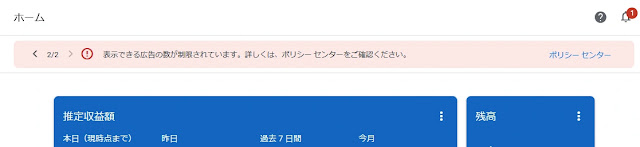
『 AdSense狩りの被害にあったのかもしれないです? 』で記事にしましたが、去年の7月辺りから管理している別のBloggerのサイトに、1分間に60∼120余りの集中したアクセスがほぼ1時間毎で起きるという不自然なアクセスが続いていていました。 今月になって以前の様な集中したアクセスがログに残る事もなくなり、不自然なアクセスは終了した模様です。 また再開するといった保証はないのですが、とりあえず一安心といった処です。 攻撃が始まる以前は、日当り500ヒット位しかなかったサイトでしたが(なぜそんなサイトに攻撃をしかけたのかが謎です)、現在は日当り220ヒット位と以前の半数以下になってしまっていまいましたが、これが攻撃を仕掛ける理由だったのでしょうか?? 関連記事: AdSense狩りの被害にあったのかもしれないです? AdSense狩りの被害にあったのかもしれないです?からの AdSense狩り終了?

Intel NUC7i5の分解掃除 (ホコリ除去で稼働温度が大幅に減少)

イメージ
作業用に使っているIntelの小型PCの NUC7i5 ですが、最近、起動時の温度が常に高い様で、常に内臓ファンがフル稼働する状態が続いていました。 通常エアコンがない部屋で作業をしていますが、オーストラリアは季節が冬の日本とは逆で夏です。 外気温が40℃を超える日も普通にあるので、PCがこの様な状態だと作業中に熱が原因でPCが突然シャットダウンしたりしないか心配になります。 これまでに何度か、NUCのファンの排気口や通気グリルの穴などに掃除機のノズルをあてて埃を吸ってみましたが、特に起動温度が下がる事もなく、最終的にNUCの分解掃除をしました。 上昇するCPUコア温度 普段、PCの温度や冷却ファンの回転数などを常駐アプリで表示させて使っていますが、 昔は PCがアイドル状態だとCPUコア温度が65℃前後で動作していて、冷却ファン低速回転数も低くく、ファンの音はほぼ気にならない状態でした。 Windowsだと起動した時点で、Windowsアップデートが始まったり、よくわからないMicrosoftのテレメトリーチェックが始まったりしてCPUの稼働率が100%になる状態が続く事があります。 以前は、そういった状態になるとファンの回転数は上がりますが、でも、CPUコア温度は80℃台で90℃を超える事はありませんでした。 しかし、最近は常にCPUコア温度が80℃台でファンは常にフル回転という状態が続いていました。 先日、Windowsを起動したらWindowsアップデートとかよくわからないMicrosoftのテレメトリーチェックが始まった様でCPUのコア温度が上昇。。。 結果的には100℃まで上昇。。 確か、BIOS設定でCPUのコア温度が100℃まで行くとCPUの処理速度を落とす設定にしてあったはずなので、温度が100℃を超える事はありませんでした。 掃除機で吸う 長期間使っているPCの場合は、通気口に埃が溜まってしまい、PCの冷却機能が下がってしまう事が良くあります。 これまでに何度か通気口を掃除機でNUCの箱の外から吸ってみましたが、動作温度は全く改善されませんでした…。 ...

PC版原神: (白い画面は通過したけれど、) 起動出来ない時: ファイルの修復

イメージ
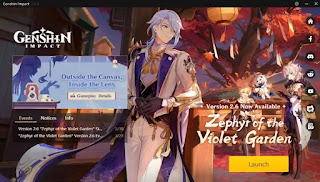
以前、PC版原神 (オンラインゲーム)で、白い画面から先に進まない場合の対処法としてTEMPフォルダにあるいくつかのファイルを削除すると解消されるといった記事を書きましたが、それとは別に、PCが強制終了してしまった場合やアップデート時に、何かの不都合でゲームに必要なファイルが破損してしまうと、白い画面の先には進めても、ログイン画面にはたどり付けない場合もあるのでそういった場合の対処方をここにメモしておきます。 📄「mhyprot3.sys」を削除の記事 ( 📄「mhyprot2.sys」を削除の記事 `) ランチャーのバージョン確認 ファイルの確認に原神のゲームランチャーを使うので、とりあえずランチャーのバージョン確認をします。 バージョンを確認するには、ランチャーの右上にある「 」をクリックしてオプションウインドウを開きます。 開いたオプションウインドウの表示内容を下にスクロールするか、左にある「バージョン情報」をクリックして「ランチャーバージョン」を表示させて、その下にある「ランチャー更新」ボタンをクリックして最新のランチャーがインストールされている状態にします。 ランチャーが既に最新のバージョンになっている場合は「現在、最新のバージョンです」といった、通知ウインドウが表示されるので、「確定」をクリックして「通知」を閉じます。 オプションウインドウの「戻る」または「確定」ボタンか、右上の✖のどれかをクリックしてオプションウインドウを閉じてランチャー画面に戻ります。 ファイルの確認: 「修復」 ランチャーの「ゲーム開始」ボタンの右にある「 」をクリックするとポップアップでメニューが表示されるのでその中にある「修復」をクリックします。 次の様な通知ウインドウが表示されるので「確定」をクリックしてファイルのチェックを開始します。 数分から数十分かかるかもしれませんが、ファイルが破損されていないか確認され、可能な場合は修復されます。 この工...

AdSense狩りの被害にあったのかもしれないです?からの

イメージ
以前、「 AdSense狩りの被害のあったかも… 」という記事を書きましたが、今だに管理している他のサイトにほぼ1時間に1回の割合で60~80の集中したアクセスが続いています。 といっても、AdSenseのアカウントが凍結される事もなく、広告の制限も無くなって、現在では7月以前と同じ様な微量の広告収入も発生しています。 たぶん、AdSense側で無効クリックを無視する様にクリックのカウントの仕方が調整されたのだろうとは思うのですが、そもそも、情報を無料で公開していただけのサイトなので狩りのメリットも分からず、「誰が何の目的でやっているのか?」だけが気になります。 ユニバーサル アナリティクス (UA) 以前の記事で「アクセスの手掛かりになる情報がBloggerのサイトの統計情報ぐらいしか無い」という様な事を書いていましたが、実は、Googleアナリティクスのプロパティが最新の「Googleアナリティクス4 (GA4)」ではなく、1つ前の「 ユニバーサル アナリティクス(UA) 」であれば、レポートによってはAdSenseのクリックの統計の表示ができます。 例を挙げると、アナリティクスのレポートで: ユーザー > 地域 行動 > サイトコンテンツ > ランディングページ などといった項目であれば、「エクスプローラ」に「AdSense」の選択が表示されるので項目ごとの統計が表示されます。 ランディングページはそれ以上細かい表示は出来ませんが、地域の場合は、表示を都道府県レベルに出来るので、加えて表示期間も1日にすれば比較的細かく分けられたAsSenseのアクセス数を確認する事が出来ます。 また、AdSenseの異常なクリックを確認する意味では「AdsenseのCTR」とある行の名前の部分をクリックして大きい数から順に表示される様 (名前の横に「↓」が表示されます) にすると良いと思います。 問題のあったサイトでの統計では、1日のAdSenseのページの表示回数が1回にも限らず、10回クリックがある様なページ (CTR=1000%) があったりと、明らかにおかしい統計が毎日の...

AdSense狩りの被害にあったのかもしれないです?

イメージ
このサイトではなく、管理している別のBloggerのサイトでの話になりますが、 今年の7月 末辺りからサイトへの訪問者数が急増していて、「日本が夏休みに入ったから増えたのかな?」と思っていたのですが、 8月 にはGoogle AdSenseから広告の数が制限されるというメールが届きました。 AdSenseのページで確認する限りでは、その日以降は日当たりの確認広告クリックの数がゼロになっていました。 「無効なトラフィックの問題」 AdSenseのページにはポリシーセンターのページを確認というメッセージが出ていたので確認すると「 無効なトラフィックの問題 」が原因で制限がかかっているとの事でした。 「無効なトラフィックの問題」はAdSenseのヘルプの「 無効なトラフィックの定義 」に説明されていますが、ページ上の広告を自分でクリックしたり、他の人にクリックしてもらったり、アプリなどを使ったりと意図的に広告クリック数を増やす不正行為になります。 以前からそういう行為が不正行為になる事は承知していたので、過去に間違えて自分のサイトの広告をクリックした事は数回だけありますが、それ以外には、運営サイトの広告を意図的にクリックしたり、誰かにクリックする様に頼むといった事はしたことがありません。 なので、第三者が意図的に広告クリック数を増やす行為を実際にしているか、AdSenseにそうと認識される行為をしているという事になると思います。。 でも、残念ながら、AdSenseからの情報や、Bloggerの統計情報、Bloggerのサイトに関連付けしているAnalyticsのレポートから得られる情報では訪問者を特定出来る情報が無い為、実際に何が起こっているかは把握しにくくなっています。 Bloggerのサイトの統計情報 そこで唯一、Bloggerのサイトの統計情報から手がかりを見つける事が出来ました。 Bloggerのサイトの統計情報のページの表示期間を「今」にすると、ほぼ3時間分の過去のアクセス数が1分毎の精度でグラフとして表示されるのですが。。 Bloggerの統計情報の例: 7:57、8...

原神PC版: 《続》白い画面でゲームが始まらなかった件 (「mhyprot3.sys」はそのままでも?)

イメージ
HOYOVERSEロゴ画面 以前『 白い画面でゲームが始まらなかった件 (ゲーム起動前に「mhyprot2.sys」を削除) 』という記事で: Windows版の原神(Ver.2.6)の起動時に、HOYOVERSEロゴ画面が表示されず、白い画面または黒い画面が表示されるだけでアプリが反応しなくなってしまう場合、WindowsのTEMPフォルダにある、「mhyprot2.sys」と、原神アプリに関連するロックファイル(lockfile)を削除してからアプリを再度起動させると改善される場合がある といった事を書きました。 でも最近は、PC版の原神アプリを起動してもTEMPフォルダ内に「mhyprot2.sys」は出現する事はなく、代わりに「 mhyprot3.sys 」というファイルが出現する仕様になっているみたいです。 但し、以前と同様にTEMPフォルダ内の「mhyprot3.sys」を削除してもゲーム起動率が特に改善されるという訳でも無いみたいなので、ここに新しい対処法を書いておきたいと思います。 対処法 ※ ゲーム起動前/再起動前に、Windowsのスタートメニューで「%tmep%」と英数半角で入力してTEMPフォルダを開く TEMPフォルダにある「mhyprot3.sys」を削除。 ( 23/Jan/2023 追加 ) TEMPフォルダ内にある「qtsingleapp-miHoYo-23a6- # -lockfile」といった名前のファイルを全部削除。 ( # は数字(0~9)だったり、小文字のアルファベット(a~f)の場合が多いみたいです。) ゲームを起動する。(1~3を数回繰り返す必要があるかもしれません。) 「mhyprot3.sys」ではなく、「mhyprot2.sys」が現れる場合はこちら 👉『 ゲーム起動前に「mhyprot2.sys」を削除 』 ※ : 但し、使っているPCが推奨環境を満たしていて、正しいバージョ...

え、mhyprot3.sys?

え、 👉『 原神PC版: 《続》白い画面でゲームが始まらなかった件 』

原神PC版: 白い画面でゲームが始まらなかった件 (ゲーム起動前に「mhyprot2.sys」を削除)

イメージ
最近、付き合いで、オープンワールド形式の無料アクションゲーム(ゲーム内課金有)の『 原神 』のPC版をやっています。 たぶんこのページにたどり着いた人には説明は不要だとは思いますが、ゲームの内容は「旅人」というキャラクターでゲーム内の仮想世界を探索しながら出会う敵と格闘したり、隠されている宝を探したりしてストーリーを進めて行くゲームです。 「原神」はプレイステーション/Switchといったゲーム機から、Android/iPhoneスマホ、Windows PCと割と幅広いデバイスに対応していますが、家では PC版の『原神』 をやっています。 個人的には宝探しのパズル感を楽しんでいますが、ゲームの内容はともかく、『原神』のランチャーからゲームを起動する際に「HoYoverse」のロゴが表示されず、 黒または白い画面だけが表示されて、マウスをクリックすると「アプリケーションは応答していません。」と表示される 事が頻繁にあったので ちょっとした対処方法 をここにメモしておきます。 症状 原神ランチャー (launcher.exe) PCで原神ランチャーを開いた後、右下の ゲーム開始 (英語版は Launch )とある黄色のボタンをクリックして「原神」アプリをスタートします。 (※: EPICゲームズ配布の「原神」の場合はEPICのゲームランチャーを開いてから「原神ランチャー」を開く流れになります。) HoYoverseロゴ この次に原神の開発元の「MiHoYo」のブランドのロゴ「HOYOVERSE」が表示されてゲームが読み込まて行きますが、 手持ちのPCだと 高い確率で 黒い画面か、白い画面が表示されるだけ で「原神」アプリケーションが無反応になってしまう場合が良くあります(ました)。。。 無反応になった「原神」アプリケーションを強制終了して、またランチャーからゲームを開く事を何度か繰り返すと最終的には「HOYOVERSE」ロゴが表示されてゲームのログイン画面にたどりつけますが、毎度繰り返すのも時間がかかるので、何か良い対策がないかとネット検索をしてみました。。。 対処法?...

iPadのComplimentary(無料?)ケアの意味が無くてヤバ過ぎた件

イメージ
iPhone/iPad用のiOSアプリを開発しようと、去年の5月にM1シリコンのMac miniを購入 (👉 過去の記事 ) してからほぼ1年が経ちますが、以前からやっていたAndroidアプリの開発の方に本腰が入っていて、残念ながら、iOSアプリ開発の方はそこまで進展が無い状態になってしまっています… 理由としては、いくつかのAndroidのスマホが手元にありますが、去年にMac miniを購入するまではAppleユーザーではなかった為、手元にiPhone/iPadなどのiOS商品がありません。 個人で試作したAndroidアプリの場合は実際の端末にインストールしてテスト出来ますが、iOSアプリに関しては唯一、Apple社からの開発アプリの「 Xcode 」についてくる「 シミュレーター (Simulator) 」を使って試作アプリがテスト出来るという状態になっています。 iOSシミュレーター (Xcode) Macで動くiOSシミュレーター この「シミュレーター」はMac上で動くXcodeのツールで、仮想のiPhone(又はiPad)の画面がウインドウとして表示されて、個人で作ったiOSアプリがiPhone/iPad上でどのように動くかをシミュレーションしてくれます。 但し、特定のアプリがインストールされた特定の環境下でのiOSをシミュレートするだけで、他のアプリをインストールしてそのアプリとの相互関係をテストなどという事は出来ません…。 一方、Androidアプリの開発にはGoogle社の「 Android Studio 」を使っていますが、こちらの場合は シ ミュレーターではなく「Androidエミュレーター」というツールを使うと、Android端末がなくても試作したAndroidアプリをPC上で動かす事が出来ます。 「 エ ミュレーター (Emulator)」と「 シ ミュレーター (Simulator)」はカタカナだと1文字しか違いませんが、中身は全く違うもので、OSの「シミュレーター」はアプリの挙動だけを再現するのに特化しているのが一般的で、Xcodeのシミュレーターでは他の...