投稿

ラベル(オンラインゲーム)が付いた投稿を表示しています

PC版原神: (白い画面は通過したけれど、) 起動出来ない時: ファイルの修復

イメージ
以前、PC版原神 (オンラインゲーム)で、白い画面から先に進まない場合の対処法としてTEMPフォルダにあるいくつかのファイルを削除すると解消されるといった記事を書きましたが、それとは別に、PCが強制終了してしまった場合やアップデート時に、何かの不都合でゲームに必要なファイルが破損してしまうと、白い画面の先には進めても、ログイン画面にはたどり付けない場合もあるのでそういった場合の対処方をここにメモしておきます。 📄「mhyprot3.sys」を削除の記事 ( 📄「mhyprot2.sys」を削除の記事 `) ランチャーのバージョン確認 ファイルの確認に原神のゲームランチャーを使うので、とりあえずランチャーのバージョン確認をします。 バージョンを確認するには、ランチャーの右上にある「 」をクリックしてオプションウインドウを開きます。 開いたオプションウインドウの表示内容を下にスクロールするか、左にある「バージョン情報」をクリックして「ランチャーバージョン」を表示させて、その下にある「ランチャー更新」ボタンをクリックして最新のランチャーがインストールされている状態にします。 ランチャーが既に最新のバージョンになっている場合は「現在、最新のバージョンです」といった、通知ウインドウが表示されるので、「確定」をクリックして「通知」を閉じます。 オプションウインドウの「戻る」または「確定」ボタンか、右上の✖のどれかをクリックしてオプションウインドウを閉じてランチャー画面に戻ります。 ファイルの確認: 「修復」 ランチャーの「ゲーム開始」ボタンの右にある「 」をクリックするとポップアップでメニューが表示されるのでその中にある「修復」をクリックします。 次の様な通知ウインドウが表示されるので「確定」をクリックしてファイルのチェックを開始します。 数分から数十分かかるかもしれませんが、ファイルが破損されていないか確認され、可能な場合は修復されます。 この工...

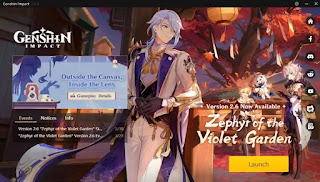
原神PC版: 《続》白い画面でゲームが始まらなかった件 (「mhyprot3.sys」はそのままでも?)

イメージ
HOYOVERSEロゴ画面 以前『 白い画面でゲームが始まらなかった件 (ゲーム起動前に「mhyprot2.sys」を削除) 』という記事で: Windows版の原神(Ver.2.6)の起動時に、HOYOVERSEロゴ画面が表示されず、白い画面または黒い画面が表示されるだけでアプリが反応しなくなってしまう場合、WindowsのTEMPフォルダにある、「mhyprot2.sys」と、原神アプリに関連するロックファイル(lockfile)を削除してからアプリを再度起動させると改善される場合がある といった事を書きました。 でも最近は、PC版の原神アプリを起動してもTEMPフォルダ内に「mhyprot2.sys」は出現する事はなく、代わりに「 mhyprot3.sys 」というファイルが出現する仕様になっているみたいです。 但し、以前と同様にTEMPフォルダ内の「mhyprot3.sys」を削除してもゲーム起動率が特に改善されるという訳でも無いみたいなので、ここに新しい対処法を書いておきたいと思います。 対処法 ※ ゲーム起動前/再起動前に、Windowsのスタートメニューで「%tmep%」と英数半角で入力してTEMPフォルダを開く TEMPフォルダにある「mhyprot3.sys」を削除。 ( 23/Jan/2023 追加 ) TEMPフォルダ内にある「qtsingleapp-miHoYo-23a6- # -lockfile」といった名前のファイルを全部削除。 ( # は数字(0~9)だったり、小文字のアルファベット(a~f)の場合が多いみたいです。) ゲームを起動する。(1~3を数回繰り返す必要があるかもしれません。) 「mhyprot3.sys」ではなく、「mhyprot2.sys」が現れる場合はこちら 👉『 ゲーム起動前に「mhyprot2.sys」を削除 』 ※ : 但し、使っているPCが推奨環境を満たしていて、正しいバージョ...

原神PC版: 白い画面でゲームが始まらなかった件 (ゲーム起動前に「mhyprot2.sys」を削除)

イメージ
最近、付き合いで、オープンワールド形式の無料アクションゲーム(ゲーム内課金有)の『 原神 』のPC版をやっています。 たぶんこのページにたどり着いた人には説明は不要だとは思いますが、ゲームの内容は「旅人」というキャラクターでゲーム内の仮想世界を探索しながら出会う敵と格闘したり、隠されている宝を探したりしてストーリーを進めて行くゲームです。 「原神」はプレイステーション/Switchといったゲーム機から、Android/iPhoneスマホ、Windows PCと割と幅広いデバイスに対応していますが、家では PC版の『原神』 をやっています。 個人的には宝探しのパズル感を楽しんでいますが、ゲームの内容はともかく、『原神』のランチャーからゲームを起動する際に「HoYoverse」のロゴが表示されず、 黒または白い画面だけが表示されて、マウスをクリックすると「アプリケーションは応答していません。」と表示される 事が頻繁にあったので ちょっとした対処方法 をここにメモしておきます。 症状 原神ランチャー (launcher.exe) PCで原神ランチャーを開いた後、右下の ゲーム開始 (英語版は Launch )とある黄色のボタンをクリックして「原神」アプリをスタートします。 (※: EPICゲームズ配布の「原神」の場合はEPICのゲームランチャーを開いてから「原神ランチャー」を開く流れになります。) HoYoverseロゴ この次に原神の開発元の「MiHoYo」のブランドのロゴ「HOYOVERSE」が表示されてゲームが読み込まて行きますが、 手持ちのPCだと 高い確率で 黒い画面か、白い画面が表示されるだけ で「原神」アプリケーションが無反応になってしまう場合が良くあります(ました)。。。 無反応になった「原神」アプリケーションを強制終了して、またランチャーからゲームを開く事を何度か繰り返すと最終的には「HOYOVERSE」ロゴが表示されてゲームのログイン画面にたどりつけますが、毎度繰り返すのも時間がかかるので、何か良い対策がないかとネット検索をしてみました。。。 対処法?...

モバレ: ヒーローのバトルスキルを切り替える方法

イメージ
最近、SNSの友達に誘われてスマホゲームの『 Mobile Legends (モバイルレジェンド) Bang Bang 』略して『 モバレ 』を遊び始めましたが、初心者向けのボーナスイベントのタスクで「 バトルスキルを切り替える方法 」が良く判らなかったのでここにメモしておきます。 「モバレ」は、中国の会社 Moonton が開発・公開しているMOBA (Multiplayer Online Battle Arena: マルチプレイヤーオンラインバトルアリーナ)と呼ばれる種類のゲームで、各プレーヤが1体の「ヒーロー」と呼ばれるキャラクターを使って味方のプレーヤーとチームを組んで、敵のチームの陣地に攻め込んで戦うゲームになります。 ゲームの内容は Riot Games (ライアットゲームズ) 社の「 Leag of Legends (リーグ・オブ・レジェンド) 」というゲームにとても良く似ているそうで、裁判で過去にMoonton側が罰金を払う判決も出ていたりするそうです。 バトルスキル (Battle Spells) 各ヒーローごとにゲーム中に使える4つの特殊能力が備わっていますが、それとは別に、「バトルスキル」という魔法が追加で選ぶ事が出来ます。 英語版だと「 Battle Spells 」という名前で、日本語版でも過去には「バトル スペル 」と呼ばれていたみたいですが、現在では「 バトルスキル 」という名前になっています。 バトルスキルは合計12種類ありますが、初めは使えるスキルの数が限られていて、プレーヤーのレベルが上がるごとに解放されて行く仕様になっています。 使用できるバトルスキルを確認するには (1) メイン画面の左下にある [ 戦闘準備] をタップして。 モバレのメイン画面 (2) 開いた画面の左のリストで [スキル] を選択すると12のバトルスキルの一覧が確認出来ます。 バトルスキル一覧 上の例では6個のバトルスキルだけが解放されていて、残りの6個には右上に鍵のマークが表示されていているのでまだゲーム中に使用する事が出来ません。 ...と、ここまでは...

IdentityV (第五人格) 赤い線!!

イメージ
最近、友達付き合いで『 IdentityV (第五人格) 』という無料オンラインゲーム (ゲーム内アイテム課金有)をNoxエミュレータにインストールしてみました。 IdentityV (第五人格) 4対1のホラー鬼ごっこの様なゲームで(鬼1人)、『 DBD (Dead by Daylight: デッド バイ デイライト) 』というPCオンラインゲームにとても良く似たゲームなのですが、DBDの開発元がIdentityVの開発に協力をしている様なのでスマホ版DBDと言った位置付けなのかと思われます。 エミュレータでちょっと遊んでみた IdentityVはスマホ版(iOS/Android)とPC版(要DMM Games登録)があるのですが、違うゲームサーバーが割り当ててあるそうですが、スマホ版とPC版のプレーヤーがチームを組むとPC版のサーバーでの対戦になるそうです。 個人的にはゲームはPCで遊びたいのですが、普段スマホ版で遊んでいる友達をPCサーバーに引きずり込むのもアレなので、アンドロイドエミュレーターを使う事にしました。 出来れば、馴染みがあるテンセンツのGameLoopエミュレータを使いたかったのですが、エミュレータ内でIdentityVをグーグルのプレイストアのアプリで検索しても見つける事が出来ず ( Jun/2020 確認)、標準では対応していないみたいなので、 Noxエミュレータ を使ってIdentytyVを試してみました。 (でも、エミューレータ使用の場合はPCサーバーに繋がるみたいです。。) インストール NoxエミュレータはアンドロイドのOSバージョンがいくつか選べるので、バージョン7のOSを設定して、エミュレータ内でグーグルのプレイストアのアプリを使ってIdentityVをインストールしました。 謎の赤い線 インストール後、問題なくゲーム起動、Googleアカウントで登録してみましたが、オープニングの動画は問題無かったのですが、ロビーにて多数の赤線が発生👇 設定画面を確認した処、画面の画質が「高精度」になっていたので、「効率」に変えてみた処、 ロビーでの赤線は...

PUBG Lite日本で解禁

イメージ
最近の3DシューティングのPCゲームだと高スペックのGPUとPCで高速な3D処理や物理計算をして、繊細なグラフィックのアクションを楽しむ傾向にありますが、低スペックのPCでもそこそこ遊べるPUBGのライト版 『 PUBG Lite 』 が日本でも今月解禁されたみたいです。 ターゲット層? 本来は、タイとかインドとかといった、そこまで高スペックのPCが一般家庭に普及していない国がマーケットだったと思うのですが。。。 日本だと「ゲームをする為に (バイト代やへそくりで) 新しく高スペックのPCを買う (or 買える)」という人が比較的多いと思うのでどんなプレーヤーがターゲットかと思いましたが、『低スペック』と言っても、一般的にあまり高性能なGPUは搭載されないノートパソコン (or ラップトップ)なども含まれると思うので日本のノートパソコンユーザ-がターゲットなのでしょうか? 残念ながら。。 PUBG Liteは私の住んでいるオーストラリアではまだサポートされていないみたいで遊べません。 VPN経由で日本に繋げれば良いのでしょうが、そこまでは。。 というか、これで、私の様に、モバイル版PUBGをGameLoopエミュレーターを使ってPCで遊ぶ人口がどんどん減っていってしまうという事なのでは😇😇w(そっち?)。 追記 「PUBG Lite」の話ではないのですが、 17/Dec/2019 の時点で、PCでPUBGモバイルが遊べるGameLoopエミュレータではHDRの解像度でアプリが落ちてしまう不都合があるとかでHDRモードが無効化されています。。。

Gameloopの怪しいサービス (QMEmulatorService)

イメージ
いくつかのアンドロイド用のモバイルゲームがPCで遊べるテンセント(Tencent)社のAndroidエミュレーターの『 ゲームループ (Gameloop) 』ですが、Windows10で普通にインストールして使うと『 QMEmulatorService 』というウインドウズのサービスがインストールされて常駐する様になります。 GameloopのQMEmulatorService でも、家のGameloopをインストールしているWindows10のPCだと、このサービスの稼働中はWindowsセキュリティセンターのウイルススキャンやWindowsのアップデートが出来なくなったりします😇😇。 もしかしたら、このサービスがゲームに直接関係のない処理を無効にしてエミュレータが出来るだけ多くの処理能力を使える様にするという仕様なのかもしれませんが、流石にウイルススキャンを無効にしてオンラインゲームなどというのもアレなのでWindowsサービスの一覧からQMEmulatorServiceを見つけて無効にしています。 Windowsサービスの一覧は「Startボタン」を右クリックして「コンピューの管理 (Computer Management)」を開くと、「サービスとアプリケーション (Services and Applications)」というのが左側にあるのでそれをクリックして選ぶと「サービス (Services)」があるのでそれを開くとサービスの一覧が開きます。 無効にする方法 サービスの一覧にリストされている「QMEmulatorService」を右クリックして「プロパティ (Properties)」を選ぶと新しくウインドウが開くので「全般 (General)タブ」の中央辺りにある「スタートアップの種類 (Startup type)」を「無効 (Disabled)」に設定します。 ついでに、QMEmulatorServiceが稼働中ならば、その下にある「サービスの状態 (Service status)」の「停止 (Stop)」ボタンも押して停止しておきます。 最後にウインドウ下の「OKボタン」を押せばQMEmulatorServiceは勝手に起動しなく...

『PUBGモバイル』最近チーターばかりな気がしますが?

チーターとは 『 チーター 』といっても、世界最速の足を持つ肉食のネコ科の動物( Cheetah )の事ではなく、ゲームに勝ち易い様にオンラインゲームのアプリに細工をしてズルをする輩( Cheater )の事です。 Cheat (チート) : ズル、不正行為、詐欺、いかさま、いんちき Cheater (チーター) : チートする人 Cheating (チーティング) : [名詞] チートする事 チートは他にも「浮気」とか「カンニング」の意味もあります。 「カンニング」は英語の「 cunning (ずる賢さ)」から来ていると思うのですが、何故ですかね?w 勝ち負けの勝負で(たとえそれが偶然でも)自分の実力で勝利を導いた時の満足感は凄いと思うのですが、チートして勝った場合はどうなのでしょう? チーター心理 頑張っていたのに成果が出せずにいた、ちょと小さなチートをしたら良い成績が出たのでそこからズルズルと自分の無能さをカバーする為にチートに目覚めてしてしまうという流れはあるかもしれないと思うのですが、誰が見ても明らかなチートで勝ったところで満足感とかはあるのですかね? オンラインゲームだと、キャラクターの能力の違いが明らかになるのでチーターが一目瞭然になるのがほとんどなのですが、PUBGモバイルの場合チーターのキャラクターだと、建物の2階とかそれ以上にジャンプ出来たり、飛ぶはずのない車で空を飛べたりします。 又、ゲーム中に他のプレーヤーに倒された場合、倒した相手のプレイを見る事が出来るのですが、障害物の裏にいる他のプレーヤーをまるで透視が出来るかの様に狙い撃ちしているプレーヤーがいたりもします。(もうスーパーマンの気分なのでしょうか?w 今後に期待(??) というか、異常な高さをジャンプしているプレーヤーなどはオンラインゲームの運営側がサーバー側でモニターをすれば直ぐ判りそうな気がしますが、そういった機能はなさそうなのでこのままチーターが野放しならこのゲームも潮時な気も。。。

トリプルチキン❗❗

イメージ
Winner Winner Chicken Dinner!! またしても申し訳ありませんが、ソロドン❗❗ もうすぐシーズン7も今週末で終わる ( 14/Jul/2019 まで) のですが、今シーズンはそんなに遊んでいなかったのでレベルはまだゴールド IVです。。 もうシーズン末なので、ガチのプレーヤー勢だときっとクラウンとかダイアモンドとかもっと上のレベルに達していると思うので、今回マッチングしたのは初心者勢ばかりだったのでは? 最後も適当に投げたグレでキルが入りました。 トリプルチキン ソロの前に野良スクを2回していたのですが、チームメイトの数人がガチ勢でどちらもドン。 なので、ソロドンの時に「トリプルチキン」なる物をゲットしました。 ちなみに2回目の野良スクのMVPプレーヤーはガンガン動き回って25キルしてました。。 (100人の1/4ですよ。。コワイコワイ)

久しぶりのチキンディナーー😭😭

イメージ
Winner Winner Chicken Dinner!! PUBG Mobileで本当久しぶりのソロドン😭😭 というかAUG様々🎉🎉🎉 ちょっと暗いという意見があったので。。 エランゲルのファームの脇にある3階建ての3階です。

【メモ】TGBの起動失敗時 (時間のかかるPCの再起動をせずに: エミュレータ)

イメージ
起動に失敗『Failed to start the emulator....』 テンセントのアンドロイド・エミュレーター『 Tencent Gaming Buddy (TGB) 』 (別名『ゲームループ (Gameloop)』)をPCで使っていると、下の様な「起動に失敗したのでエミュレーターを再起動してください。」とのダイアログが(英語で)出る場合が時々ありますが、起動に失敗したウインドウ(Turbo AOW Engine)を閉じてそのままTGBを開くだけではまた同じダイアログが出る確率が高いです。 この場合、ウインドウズOSのタスクトレイにあるTGBのアイコンも閉じて、タスクマネジャーで関連するタスクを強制終了してからならTGBが上手く起動する場合もありますが、それでも駄目な時もあります😥。。 PCを再起動すれば問題なく起動するの場合が多いのですが、再起動には少し時間がかかるのが難点です。 失敗時の回避方 ちょっと前にTGB EmulatorのアカウントがSNSで説明していたのですが、元の記事が見当たら無いので、ここに内容をメモしておきます。 エラーが出た場合、TGBのウインドウの右側にあるツールバーのなかの『Multi-Window』というアイコン (赤い矢印の右) を押すとTGBのウインドウがもう一つ開くのでそのウインドウ上にあるアプリのアイコンを開けば無事アプリを起動出来るそうです。 追記 ( 2019年11月 ): エミュレータのバージョンにもよると思うですが、最近( 2019年11月 現在)のバージョンのゲームループ(Gameloop)だとアプリを起動できても開いたウインドウのツールバー上にエミュレータのキーボード・マウス設定のボタンが表示されない場合があるみたいです。

TGBのエミュレーターがグーグルアカウントに対応!? (これでPUBG Mobileが..

イメージ
新しいバージョン(ver 2.0.9334.123)のテンセントのアンドロイド・エミュレーター『 Tencent Gaming Buddy (TBG) 』(改名して『 ゲームループ (Gameloop) 』)が、グーグル・プレイのアカウントにやっと対応したみたいです。 TGBを使い始めた時はグーグル・プレイのアカウントに対応していなかったので違うアカウントを新たに作らないといけなかったのですが、これでTGBを使ってPUBG Mobileをグーグル・プレイのアカウントでやっと遊べる様になりました😎 TGBのアップデート TGBを新しいバージョンにアップデートするには、TGBの右上にある、属に言う『 ハンバーガー・ボタン 』(『☰』のアイコン)を押すとメニューが開くのでそこから『Update』を選ぶと新しいバージョンのTGBがダウンロード出来るかどうかチェックされます。 因みに『Diagnosis』を選ぶと現在のTGBのバージョンや使っているコンピュータの情報が確認できます。 その後に、下の様なウインドウが開いて、アップデートするかどうか聞いてくるので『Update Now』と書いてある青色のボタンを押せばダウンロードが始まります。(TGBをアップデートするとPUBG Mobileのアップデートとエランゲル以外の追加マップ再インストールになる模様です。) ダウンロードの後のインストールで何かエラーが起きた様なメッセージが出てましたが、TGBを一度終了してまた起動して、TGBのメニューから上記の『Diagnosis』を選んでTGBのバージョンを確認したところエミュレーター(Emulator)が2.0.9334.123にアップデートされていました。 TBGをバージョン2.0.9334.123にアップデートすると下のスクショにある様に、マイ・ゲーム(My Games)にグーグル・インストーラー(Google Installer)のボックスが追加されるみたいです。 その追加されたボックス内の『Install』と書いてある青色のボタンを押せばグーグル・インストーラーのインストールが始まるみたいで、ホーム画面にグーグル・インストーラーのアイコンが追加さ...